
 北海道有人離島
🇯🇵国際島漫画家Ira 🇸🇬シンガポール永住権者
🌏IQ115(WAIS-IV) , BMI 17.1 💻知的財産修士号
⛴️ 約3年で500島踏破の世界最短記録者
【実装目的】中国からのbot対策でCloudflare(クラウドフレア)の無料版を用いる
Cloudflareは安全性が高く世界中のユーザーも活用しているサービスです。無料契約の範囲内で十分使えます。
 小宝島
小宝島Cloudflareの有用性、bot被害一覧は別記事参照
【導入背景】中国からのbot濃厚なアクセスが急増し一日の約40%を占める
中国からのノイズが発生したため、IraはGoogle アナリティクスでは中国を除いたデータ表示にしています。
減少傾向が全くみられず連日40%近くが中国からの0秒滞在記録でした。
そんな中国に対し「検索結果だけ表示されれば十分」がまはらじまの運営体制なので、中国からのアクセスを全てエラー画面表示に設定することにしました。
youtubeはくまのぷーさんなどで指定の動画だけ閲覧不可状態にすれば運営上十分です。
【実例】Cloudflare(クラウドフレア)の導入操作方法と流れ
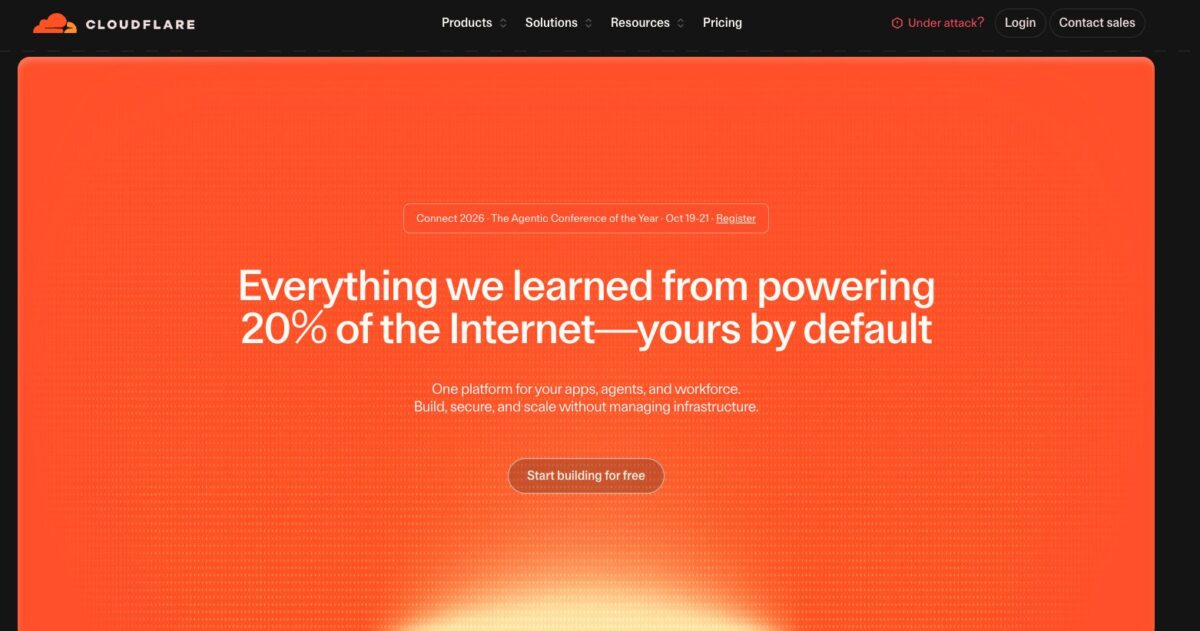
🛠️ ステップ1:Cloudflareに無料登録してサイトを追加
Cloudflare(https://www.cloudflare.com/) にアクセス。
Start building foe freeをクリック。
メールアドレスとパスワードを入力して、アカウントを作成。
画面中央にある3つのカードのうち、真ん中の 「Add a domain」 を使います。
真ん中のカードの下部にある 「Type in your domain...」 と書かれた入力欄をクリックします。
あなたのブログのドメイン(例:example.com ※https:// や最後の / は入れない)を入力。
【注意】サブドメイン利用の人は親ドメインを入力し設定になります。
🛠️ ステップ2:Cloudflare
小宝島デフォルトの設定のままで基本的にはOKです。
意味は後述の一覧表の通り。
これは、AIや検索エンジンのロボット(Bot)に、あなたのサイトのデータをどう扱わせるかを決める設定です。
Cloudflareで表示されるデフォルト設定について。
「検索結果にはちゃんと載るようにしつつ、AIに勝手に文章を丸ごと学習されるのは防ぐ」 という、WEBサイト運営者にとって都合の良いバランスセットです。
スクリーンショットのドメインネームは本来ブランクの箇所です。
あなたの対象ドメインを入力し、画面右下のContinueをクリックしてください。
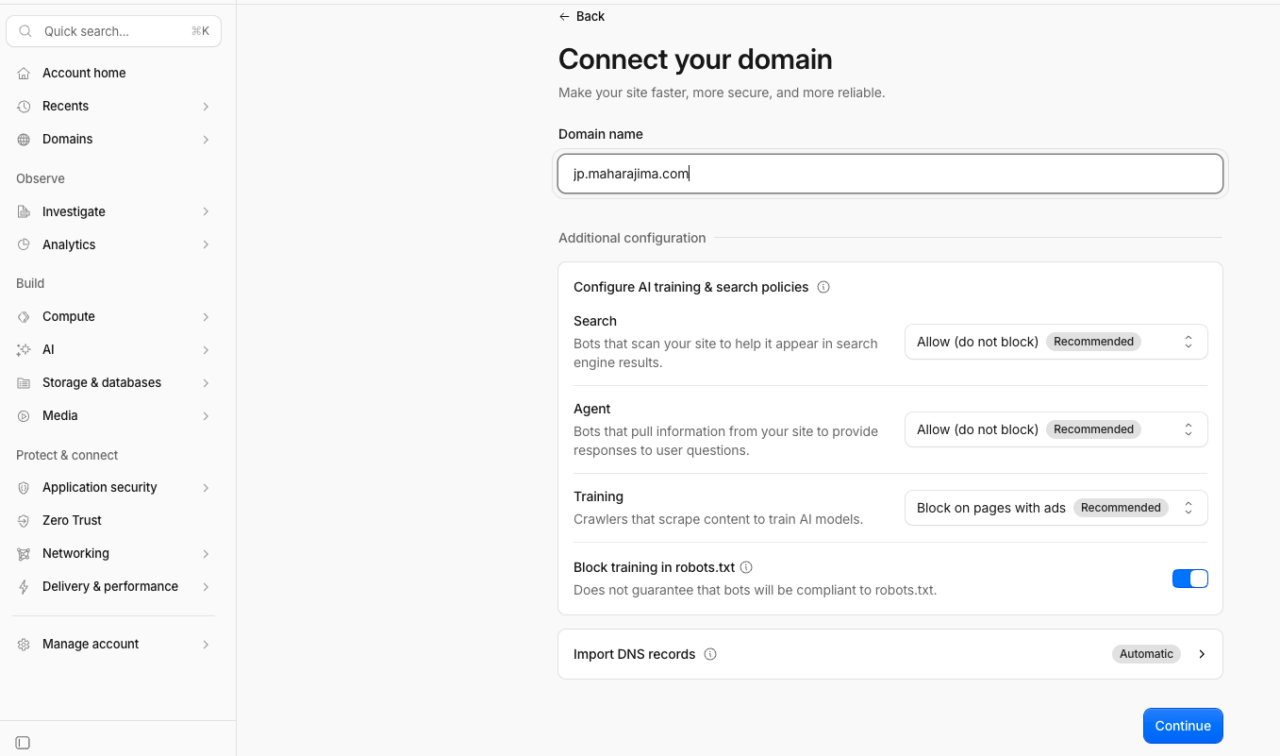
📊 画面内の設定項目一覧
AI学習対処はお好みで設定ください。Iraはこの内容を推奨しますが個々人の好みです。
| 項目 | 設定 | 内容 |
|---|---|---|
| Search | Allow (do not block) 【許可(ブロックしない)】 | GoogleやBingなどの検索エンジンのBotが、サイトを巡回して検索結果に正しく表示させるための設定。 |
| Agent | Allow (do not block) 【許可(ブロックしない)】 | 回答を生成するAI(ChatGPTなど)が、ユーザーの質問に答えるために最新情報を読み込むのを許可。 |
| Training | Block on pages with ads 【広告のあるページでブロック】 | AIモデル(ChatGPTの次世代版など)学習に、あなたのサイトのデータが勝手に使われるのを防ぐ |
| Block training in robots.txt | ON (青いスイッチ) | サイトの仕組み(robots.txtファイル)を通じて、AIの学習用クローラーに対して「うちのサイトは学習禁止」と自動で宣言。 |
| Import DNS records | Automatic | 現在あなたの締結先サーバーで動いているあなたのブログのネットワーク設定を、自動でCloudflareへ引き継ぐ設定 |
設定条件を決めたら、右下の青い 「Continue」 をクリックして次に進みます。
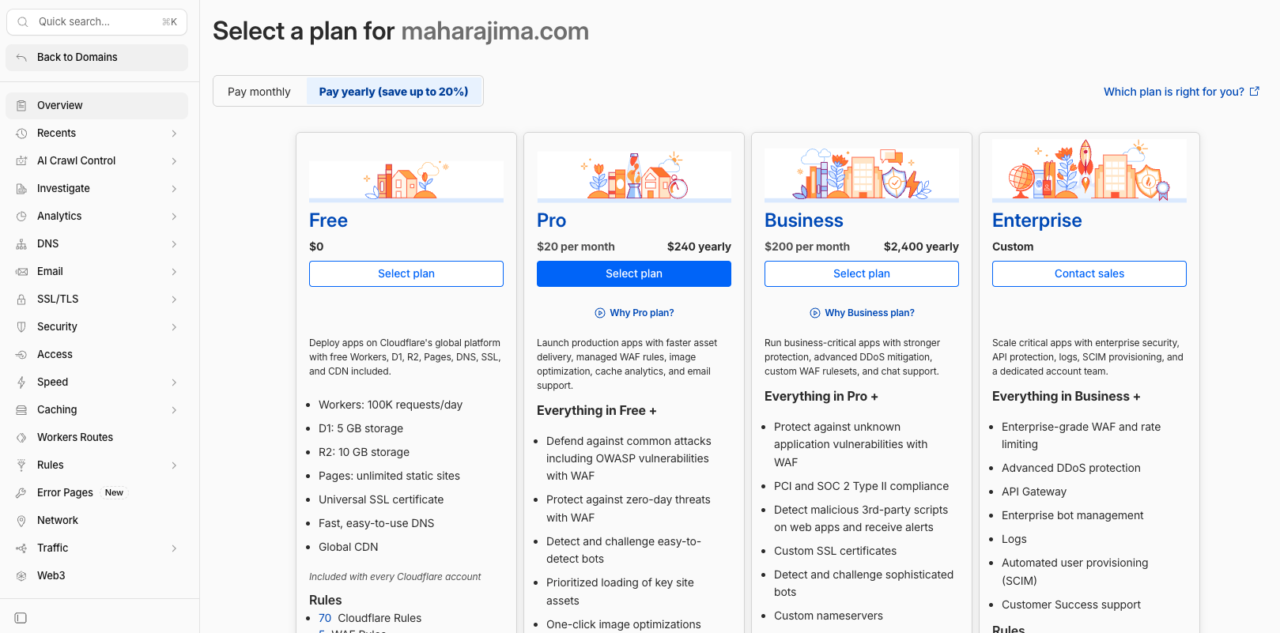
🛠️ ステップ3:プラン選択とReview your DNS records(DNSレコードの確認)
1)今回は一番左にあるFreeを選択します。「Select plan」をクリック。
2)Review your DNS records(DNSレコードの確認)
現在あなたが契約しているサーバーで動いている、あなたのブログの「ネットワークの引き継ぎ設定」が正しく読み込めているかを確認する画面が”Review your DNS records”です。
📊 画面内の項目・機能一覧
| 項目名 | 画面上での表示内容 | どういう意味か? |
|---|---|---|
| Records we found (検出されたレコード) | 4 A 1 MX 2 TXT | Cloudflareがあなたの締結サーバ(例:Conoha)から自動で読み込んだ設定の中身の数です。 |
| Proxied(オレンジの雲) | 非常に重要 | Cloudflareのセキュリティ網(中国ブロックなど)を通過させる設定です。自動でこの設定がON(オレンジ色)になっています。 |
| DNS only(グレーの雲) | (説明文のみ) | セキュリティ網を通過させず、そのまま元のサーバーに通信を素通りさせる設定です。今回は使用しません。 |
| DNS Setup: Full | Import DNS Records ▼ | 設定の移行方法のステータスです。現在はすべての設定(Full)を自動インポート完了した状態 |
| Search DNS Records | (検索窓・虫眼鏡マーク) | 引き継いだ設定の数が膨大にある場合に、特定のネットワーク設定をキーワードで検索するための窓。今回は使いません。 |
| Add record | (青い+ボタン) | 新しく自分でネットワーク設定を追加したい場合に使用するボタンです。自動で引き継げているため今回の例では押す必要はありません。 |
画面を一番下までスクロールし、青い 「Continue」 ボタンを押して次の画面へ進んでください。
🛠️ ステップ4:【作業あり】ネームサーバーの変更画面(Update your nameservers)
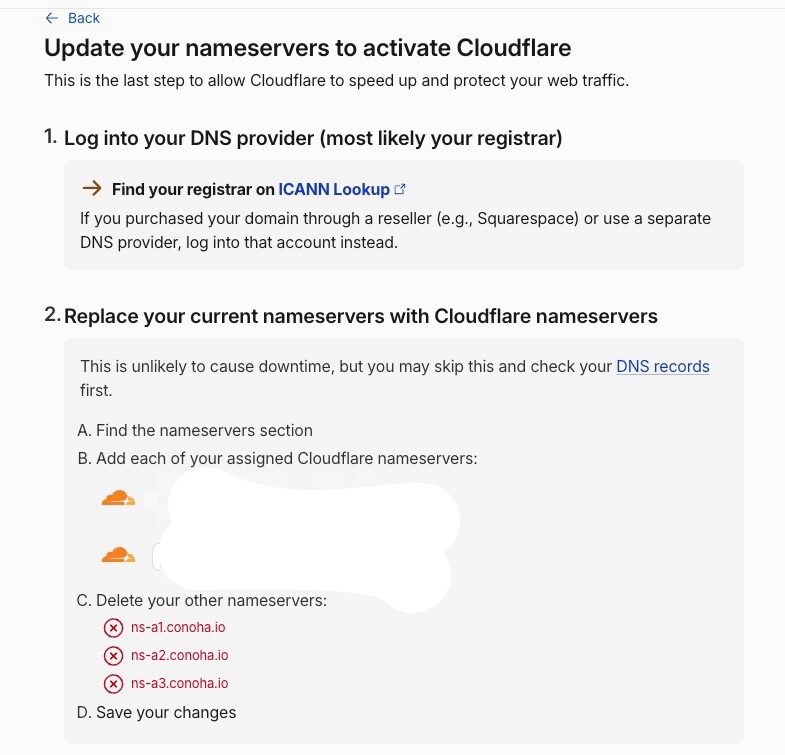
締結済サーバの管理画面にログインし、作業します。
🛠️ ConoHa WINGの場合でのネームサーバー書き換え手順
- 別のタブで [ConoHaコントロールパネル] にログイン→ WING→ ドメイン→該当するドメインをクリック
- ネームサーバー設定→カスタム
- Cloudflareの上記画面に表示されている2つの英単語(白色のマーカー箇所)をそれぞれコピーして貼り付けます。
- 元々サーバー側で入力されていた 古いネームサーバーの入力欄は、すべて削除するか上書きしてください。
- 右下の 「保存」 ボタンをクリック。
📊 ネームサーバー変更に関する補足説明
既存のネームサーバー(例:ConoHa)の意味と、それを消して新しいネームサーバー(Cloudflare)に書き換えるメリット・リスクの説明一覧表。
| 項目 | 箇条書きによる説明 |
|---|---|
| 既存の3つの意味 ( conoha.io×3本) | ・ConoHa専用の案内所:サイトへのアクセスをConoHaサーバーへ正しく導く役割 ・トラブル時の予備:1本目が障害で落ちても2本目・3本目が代わりに稼働する仕組み ・標準の安定稼働用:ConoHaでブログを通常運営するために最初からセットされているもの |
| すべて消すデメリット (空欄にした場合) | ・サイトが完全停止する:案内所がゼロになると、世界中の誰もサイトにアクセスできなくなる ・ドメインが行方不明になる:URLを入力してもサーバーの場所に辿り着けずエラーになる |
| 消して移行するメリット (Cloudflareに変える理由) | ・中国botの完全遮断:Cloudflareの案内所(2本)がサーバーの手前でbotを自動で見破り弾く ・サーバーの負荷軽減:botがConoHaに到達しなくなるため、サイトの動作が軽くなる ・強力な身代わり:Cloudflare自体が世界最高峰の頑丈な案内所(バックアップ体制あり)として機能する |
| ConoHaを残すリスク (例:追加にして5本にする場合) | ・ブロックのすり抜け:アクセスがランダムにConoHa側の案内所を選んでしまう場合がある ・bot対策が無意味になる:ConoHa経由で繋がった中国botは、Cloudflareの制限を無視して突撃してくる |
📊 画面内の項目と対処が不要な理由
| 項目 | 意味 | 対応 |
|---|---|---|
| Make sure DNSSEC is off (DNSSECがオフであることを確認) | ドメインの不正な乗っ取りを防ぐ暗号化技術(DNSSEC)が、移行前のConoHa側でオンになっていないか確認する指示 | ConoHaや日本の大手サーバではこの機能は最初から「オフ」になっています。必要に応じオン設定ください。 |
| Only allow Cloudflare IP... (Cloudflareからの通信のみ許可) | あなたの本番サーバー側で、Cloudflare以外の通信をすべてブロックする設定をするとより安全になる、といいう推奨事項 | サーバーの設定が複雑になりブログが壊れる原因になりえます。 中国へのブロックを動かすだけであればこの設定はオフのままです。 |
この画面の一番下にある青い 「I updated my nameservers(ネームサーバーを更新しました)」 というボタンをクリックして次に進みます。
🛠️ ステップ5:Cloudflareで中国をブロックするルールの作成
画面左のSecurity →Security rules→画面右上で+ Create ruleをクリック。
下記スクリーンショットのブランク版が表示されます。
設定名称(Rule name)以外はこのスクショ通りに設定を。
最後に、画面右下にある青い 「Deploy」 ボタンをクリック。
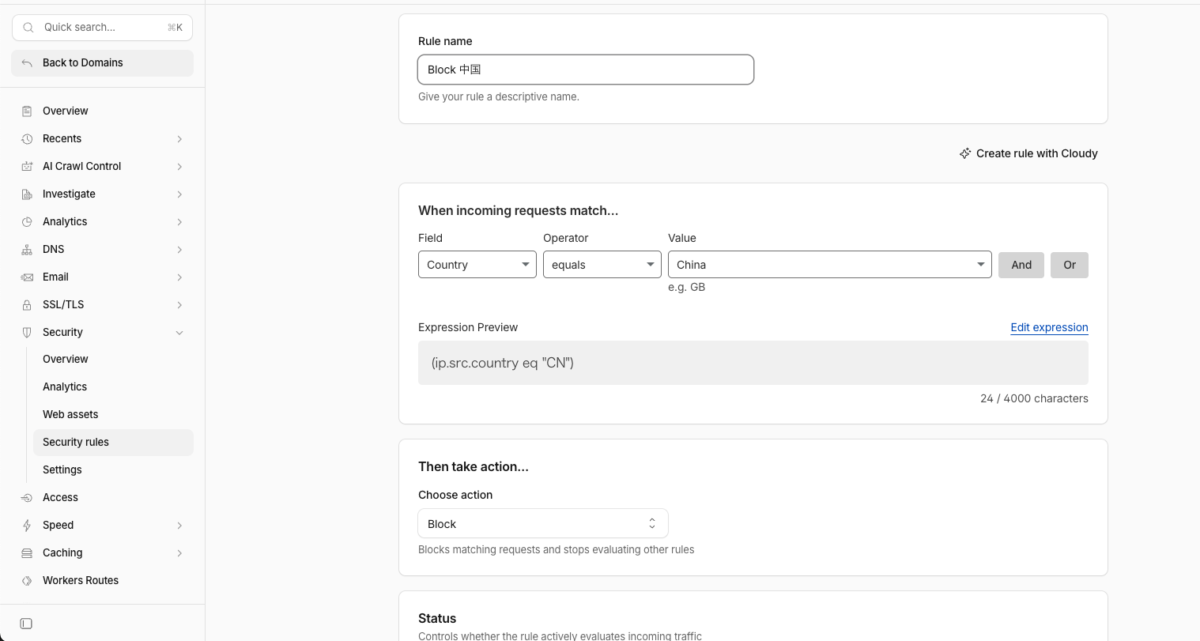
📊 作成したルール内容
| 項目 | 画面の表示 | 内容 |
|---|---|---|
| Name | Block 中国 | あなたが作成したルール名称 |
| Description | Country equals CN | アクセスしてきた国が中国(CN)の場合、という条件 |
| Action | 🔴 Block | 条件に一致した中国からのアクセスを、サーバーの手前で完全に拒否するという意味 |
| Events | 0 | Cloudflareが実際に中国のbotを弾いた回数がリアルタイムにカウントされます |
| Status | 🟢 Active | 現在、このブロック機能が正常に作動中であることの表示 |
✒️島漫画家Iraの作業道具とサーバ環境
北海道有人離島Iraの手はたびたび痙攣するのでAIを補助で用いています。
クリスタを用いた海外生活。
Premiere Proで動画を編集し世界向けサイトを更新。
ノマド・リトリートスタイル。
| 📌項目 | 国際島漫画まはらじま公式サイト(JP & EN)で使用 |
|---|---|
| 📖 使用テーマ: | SWELL |
| 📅 使用サーバ: | ConoHa WING |
| 💻 使用デバイス: | Macbook M3 / iPad pro / iPhone pro |
| 🌏 使用ソフト: | CLIP STUDIO PAINT/ Adobe |
| ⚠️ 使用AI: | Gemini / NotebookLM / Recall / Atlas / KREA AI / Phygital+ |
| 📱関連トップページ: | 🌲【制作環境】 SEO・LLMO・AIO実装実録 / サイト移行 / Geminiしっかりしなさいシリーズ 🌲【スタイル】ノマド / 海外生活 |